

- Trang chủ
-

- Multilogin 6 (phiên bản cũ)
-
- Cách sử dụng Multilogin 6
-
- Quản lý hồ sơ Multilogin 6
-
- Cách chuyển hồ sơ giữa các tài khoản Multilogin 6
Cách chuyển hồ sơ giữa các tài khoản Multilogin 6
 Được viết bởi
( Cập nhật vào Ngày 12 tháng ba năm 2026 )
Được viết bởi
( Cập nhật vào Ngày 12 tháng ba năm 2026 )
Cập nhật vào Ngày 12 tháng ba năm 2026
⚠️ Vẫn đang dùng Legacy Multilogin 6? Bạn đang bỏ lỡ nhiều thứ hay ho!
Multilogin mới cho phép chạy hồ sơ trình duyệt và điện thoại đám mây Android trong cùng một workspace – quản lý tài khoản desktop và mobile mà không cần thêm công cụ hay thiết bị.
⚡ Muốn vào hàng chờ migration? Hãy tải xuống phiên bản Multilogin 6 mới nhất (cuộn xuống cuối trang), mở ứng dụng và nhấp vào “Chuyển đổi”.
- 🖥️ Workspace tốt hơn: giao diện web • ứng dụng desktop • chế độ tối • 2FA
- 🧑💻 Tài khoản mobile + trình duyệt cùng một nơi: điện thoại đám mây Android • trình duyệt Mimic và Stealthfox
- 🌍 Công cụ proxy tích hợp: proxy Multilogin • tiết kiệm lưu lượng
- 🍪 Công cụ cookie mạnh mẽ: nhập & xuất cookie • cookie có sẵn • CookieRobot
- 🌐 Thiết lập nhanh hơn: mẫu hồ sơ và proxy • quản lý extension
- 💾 Lưu trữ hồ sơ linh hoạt: hồ sơ cục bộ • hồ sơ đám mây • chuyển đổi lưu trữ
- ⚡ Công cụ tăng năng suất: thư mục & thẻ hồ sơ • quản lý cột • quản lý hồ sơ đang chạy • thùng rác • sao chép ID hồ sơ
- 🤖 Sẵn sàng cho automation: API trong mọi gói • hỗ trợ Selenium / Puppeteer / Playwright • công cụ CLI • chạy script
👉 Muốn biết còn gì mới? Hãy đọc bài viết Phiên bản Multilogin mới: khác biệt như thế nào so với Multilogin 6.
Ai có thể sử dụng tính năng này?
- 👨💻 Chủ tài khoản
- 💰 Có sẵn trên Team và các gói cao hơn
Khi bạn chuyển hồ sơ trình duyệt, mọi thứ vẫn được giữ nguyên – cookie, tab, tiện ích mở rộng, proxy, v.v.
- Người gửi cần có gói Team hoặc cao hơn
- Người nhận có thể ở bất kỳ kế hoạch nào
Tính năng chuyển nhượng
- Chuyển hồ sơ riêng lẻ hoặc hàng loạt để đạt hiệu quả
- Sau khi chuyển, hồ sơ sẽ bị xóa khỏi tài khoản của chủ sở hữu ban đầu
- Cần có mật khẩu tài khoản Multilogin để hoàn tất việc chuyển tiền nhằm mục đích bảo mật
- Người dùng nhận được thông báo qua email khi chuyển khoản thành công
Chuyển giao quy trình làm việc
Sau khi hồ sơ được chuyển, hồ sơ đó sẽ không còn xuất hiện trong tài khoản của bạn nữa.
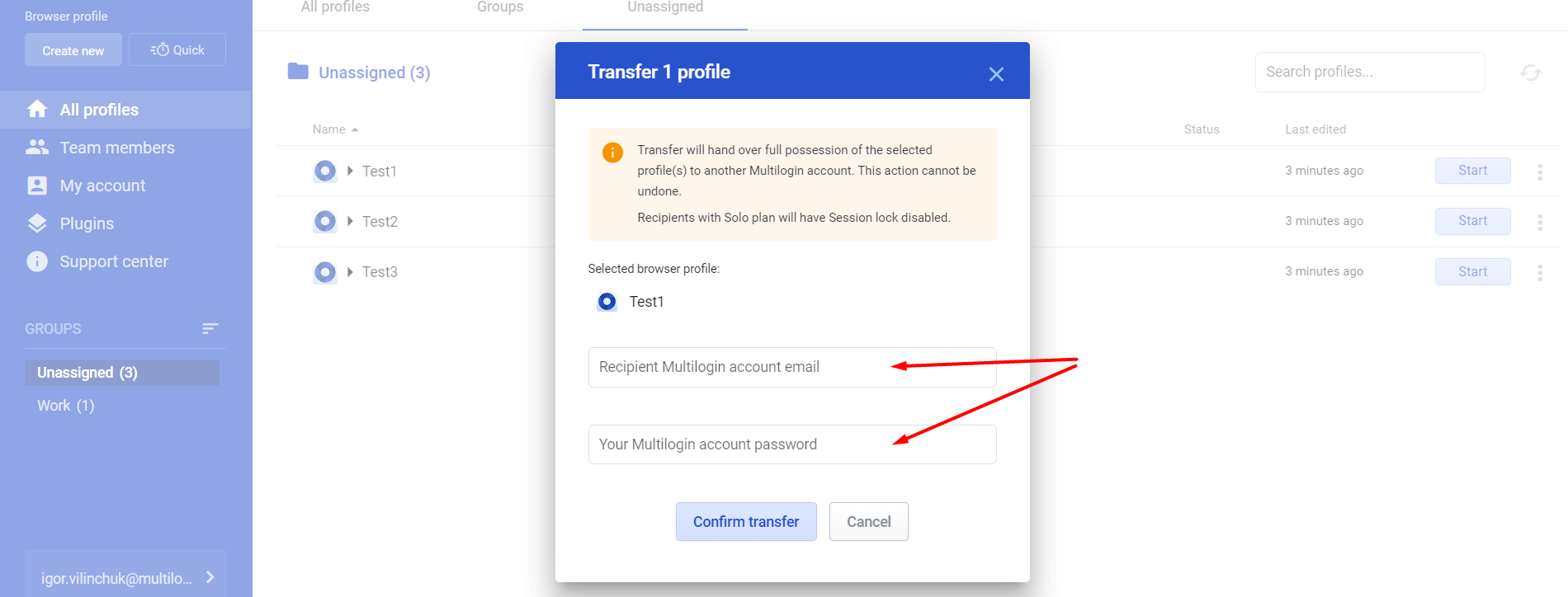
Chuyển khoản đơn
- Chọn hồ sơ trình duyệt bạn muốn chuyển
- Nhấp vào ba dấu chấm dọc ở bên phải tên hồ sơ của bạn và chọn tùy chọn "Chuyển"
- Nhập địa chỉ email của tài khoản bạn muốn chuyển hồ sơ trình duyệt này vào trường "Email tài khoản Multilogin của người nhận"
- Nhập mật khẩu tài khoản Multilogin của bạn vào trường "Mật khẩu tài khoản Multilogin của bạn"
- Nhấp vào "Xác nhận chuyển khoản"
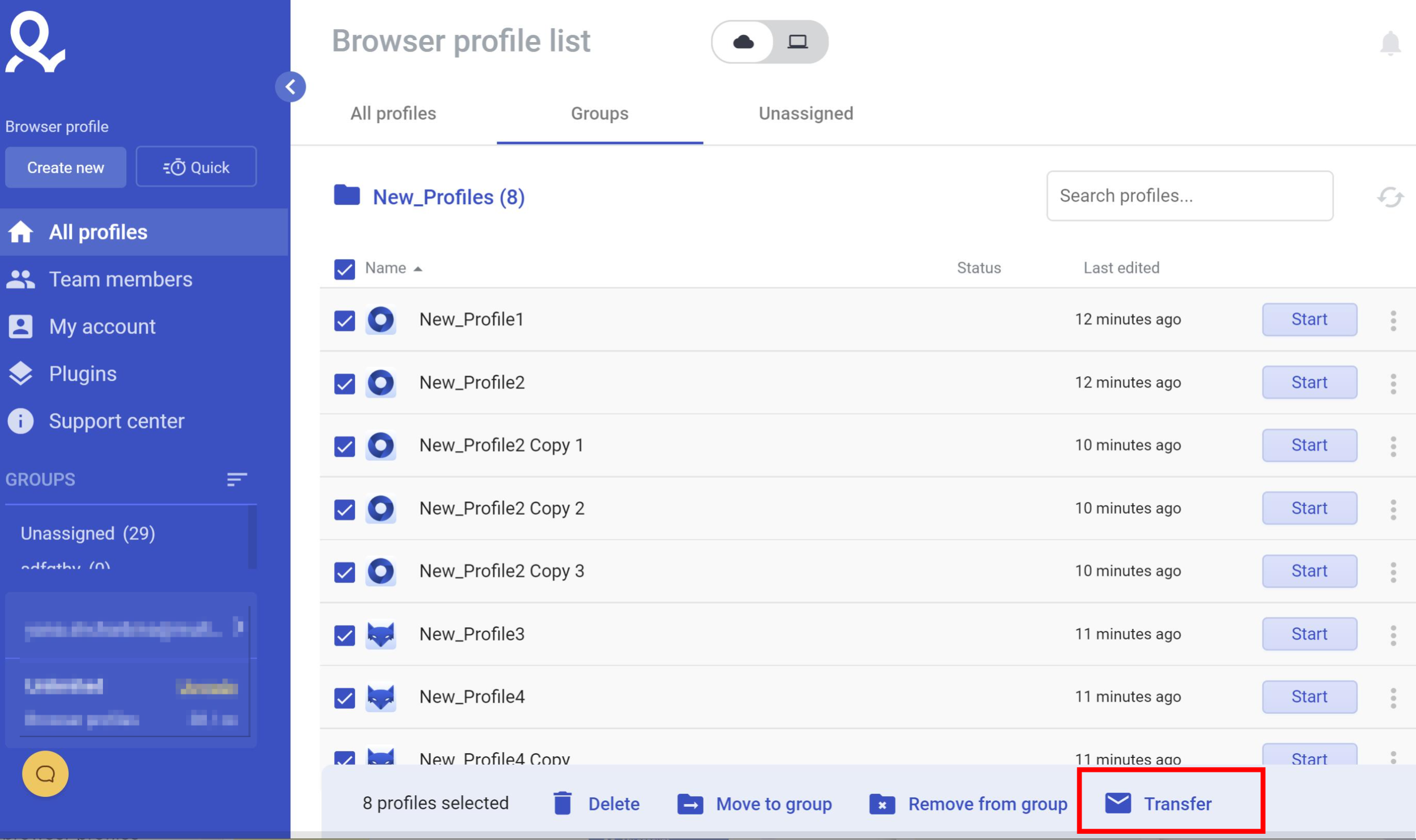
Chuyển hàng loạt
- Đi đến danh sách hồ sơ trình duyệt
- Chọn hồ sơ trình duyệt mà bạn muốn chuyển
- Nhấp vào tùy chọn "Chuyển" ở đầu màn hình
- Nhập địa chỉ email của tài khoản bạn muốn chuyển hồ sơ trình duyệt này vào trường "Email tài khoản Multilogin của người nhận"
- Nhập mật khẩu tài khoản Multilogin của bạn vào trường "Mật khẩu tài khoản Multilogin của bạn"
- Nhấp vào "Xác nhận chuyển khoản"

Bài viết liên quan
- Cách sử dụng hồ sơ Android trong Multilogin 6
- Cách sử dụng thanh bên chỉnh sửa nhanh trong Multilogin 6
- Cách tùy chỉnh hồ sơ trong Multilogin 6
- Cách cài đặt tiện ích mở rộng trình duyệt trong Multilogin 6
- Cách thiết lập cài đặt hồ sơ mặc định trong Multilogin 6
- Cách sử dụng mô phỏng nhập liệu của con người trong Multilogin